SwitchBot Customer Support
- 適用製品: Curtain 4
- 最小ファームウェアバージョン: 0.6
- SwitchBotアプリの最小バージョン: 10.9
- SwitchBotアプリが最新バージョンであることを確認してください。
- スマートフォンのBluetooth機能が有効になっていることを確認してください。
- 以下の手順でSwitchBotカーテン4をアカウントに追加してください。
- SwitchBotアプリを起動します。
- 画面右上の「+」をタップし、「デバイスを追加」を選択します。
- 「スマートホーム」から「カーテン」を選択します。
- アプリの案内に従い、本体のボタンを2秒以上長押しします。SwitchBotカーテン4底面のインジケーターが速く点滅し始めると、追加モードに入ります。
- 両開きカーテン用のセットを購入した場合は、2台とも追加モードにしてください。
- アプリで「次へ」をタップすると、SwitchBotカーテン4が自動的にアカウントへ追加されます。
- 単開きカーテン用のデバイスを2台使用して両開きカーテンを設定する場合は、以下の手順で2台目を追加し、グループ化してください。
- 1台目の追加完了時に「グループ化を開始」をタップするか、後から設定画面で「両開きカーテンを設定」をタップします。
- 「+」をタップします。
- 追加済みのカーテンを選択します。選択したデバイスが揺れ、LEDインジケーターが点滅します。内容を確認して確定してください。まだ追加していない場合は、画面の案内に従ってもう1台を追加してください。
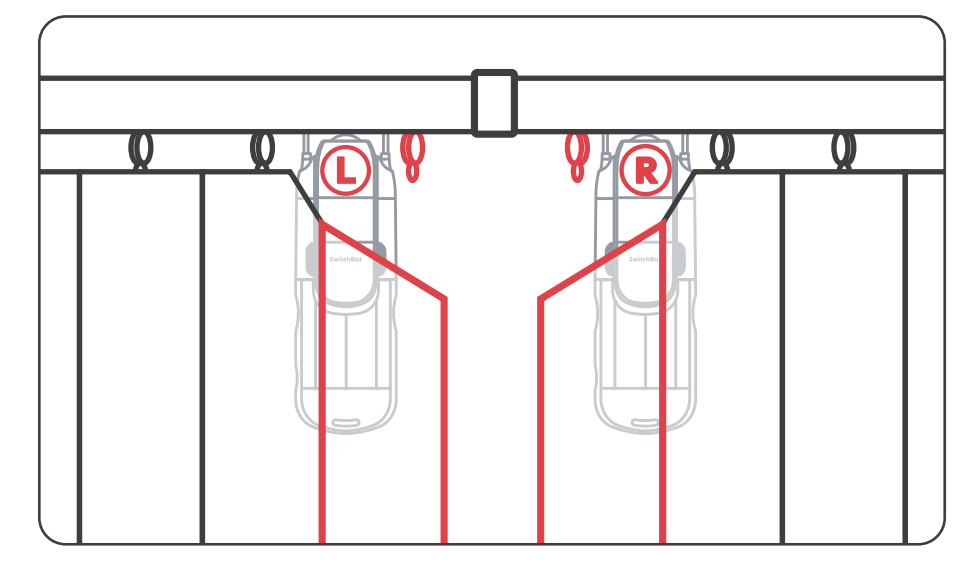
- 設置位置に合わせて、中央の切替ボタンからカーテンの左右の開閉方向を調整してください。後で識別しやすいよう、本体に左右カーテン用の目印を付けることをおすすめします。
- 「グループ化を開始」をタップし、グループ化が完了するまでお待ちください。
- その後、アプリの案内に従って取り付けと走行距離のキャリブレーションを行ってください。取り付ける際は、両開きカーテンの左右それぞれに対応する本体を設置し、2台のSwitchBotロゴが同じ向きになるようにしてください。
- ご注意: 現在、カーテン4はカーテン4同士でのみグループ化できます。

コメント
0件のコメント
サインインしてコメントを残してください。