
Google Homeに追加する
Step 1:環境の確認
Matterのハブになるデバイスが必要です。以下のいずれかの登録を確認してください。
※ソフトウェア/ファームウェアを最新バージョンに更新してからご利用ください。
詳細な対応情報については、Google公式ガイドをご参照ください。
Step 2:SwitchBotデバイスをMatter設定モードにする
Google Homeに追加する前に、デバイスををリセットする必要があります。
ハブ2の場合
on/offボタンを同時に15秒間長押しするとライトがすべて消灯します。ライトが再度点灯し、表示ランプがゆっくりと点滅を始めたら、Matterのペアリングモードに入ります。
ハブ3の場合
SwitchBotアプリから「デバイスに接続」をタップして、Matterのペアリングモードに入ります。
Matter設定モードに入ったことを確認したら、「次へ」をタップします。
※Matter設定モードに入る方法はSwitchBotデバイスによって異なる場合があります。実際のアプリ画面の案内に従って設定してください。
Step 3:GoogleホームにSwitchBotデバイスを追加する
SwitchBotアプリでデバイスコードをコピーし、Google Homeアプリを開きます。
Google Homeアプリを開き、「デバイスを追加」>「新しいデバイス」>「次へ」>「続行」をタップしてMatterのQRコードのスキャン画面に入ります。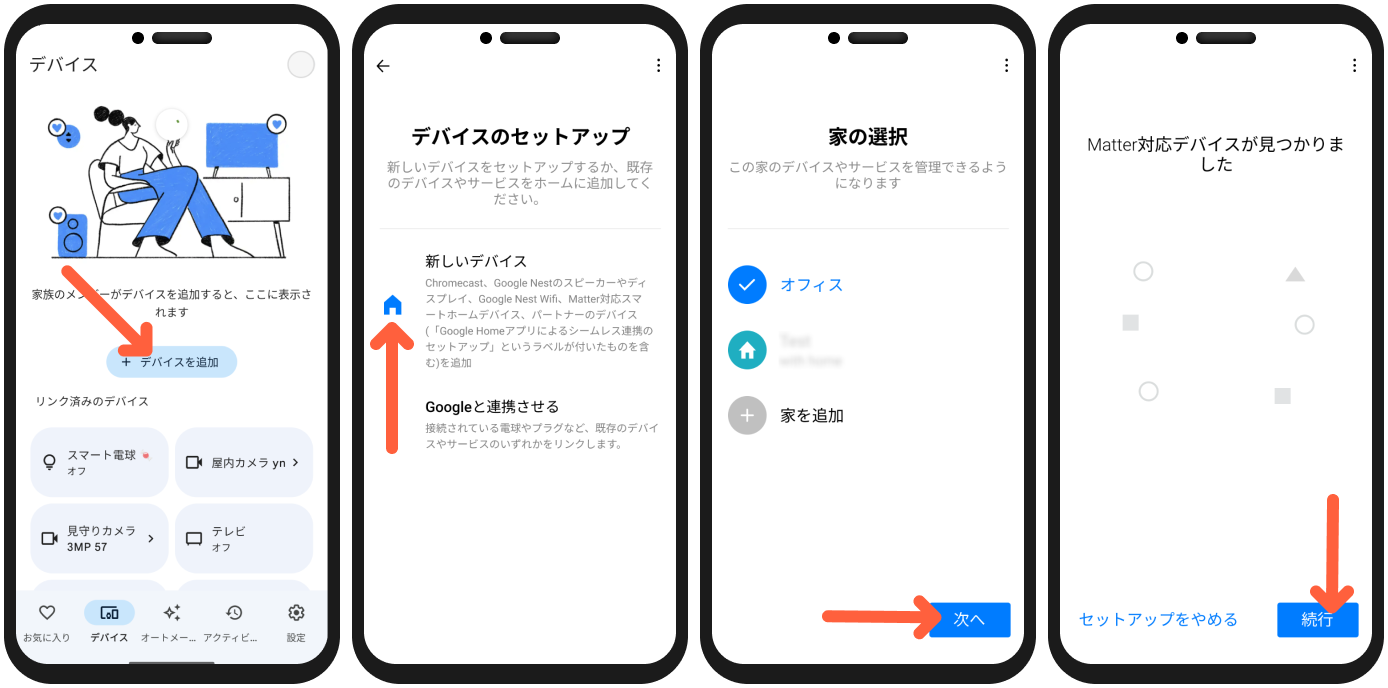
「QRコードを使わずに設定」をタップして、長押しでコピーしたコードを貼り付けます。追加完了後、SwitchBotデバイスをがGoogle Homeアプリに追加されます。
(オプション)SwitchBotデバイスをサブデバイスとして追加する
Matter Bridge製品をGoogle Homeに追加した後、Matter対応のSwitchBotデバイスをサブデバイスとして追加できます。追加完了後、Google HomeからSwitchBotデバイスを操作できます。
Apple Homeに追加する場合
Step 1:環境の確認
Matterのハブになるデバイスが必要です。以下のいずれかの登録を確認してください。
※ソフトウェア/ファームウェアを最新バージョンに更新してからご利用ください。
Step 2:SwitchBotデバイスをMatter設定モードにする
ホームアプリに追加する前に、SwitchBotデバイスをリセットする必要があります。
ハブ2の場合
on/offボタンを同時に15秒間長押しするとライトがすべて消灯します。ライトが再度点灯し、表示ランプがゆっくりと点滅を始めたら、Matterのペアリングモードに入ります。
ハブ3の場合
SwitchBotアプリから「デバイスに接続」をタップして、Matterのペアリングモードに入ります。
Matter設定モードに入ったことを確認したら、「次へ」をタップします。
※Matter設定モードに入る方法はSwitchBotデバイスによって異なる場合があります。実際のアプリ画面の案内に従って設定してください。
Step 3:Apple HomeにSwitchBotデバイスを追加する
アプリでデバイスコードをコピーし、ホームアプリを開きます。
ホームアプリを開き、画面右上の「アクセサリを追加」を選択。「その他のオプション」>「アクセサリがここに表示されない」>「コードを入力」の順にタップします。長押ししてコピーしたコードを貼り付け、次に「続ける」をタップして追加してください。
しばらく待つと、SwitchBotデバイスがホームアプリに追加されます。
(オプション)SwitchBotデバイスをサブデバイスとして追加する
Matter Bridge製品をApple Homeに追加した後、Matter対応のSwitchBotデバイスをサブデバイスとして追加できます。追加完了後、Apple HomeからSwitchBotデバイスを操作できます。
Samsung SmartThingsに追加する
前提条件
- SmartThingsがインストールされ、ログイン済みであり、Samsungのハブ/ゲートウェイ(Matter/Thread対応)がオンラインであること
- SwitchBotデバイスがSwitchBotアプリに正常に追加され、オンライン状態であること
ステップ1:SwitchBotデバイスをMatterセットアップモードにする
- SamsungハブがSmartThingsに追加され、オンラインであることを確認します。
- Matter対応のWi-Fi/Threadデバイスの電源を入れます。
- SwitchBotアプリを開き、デバイスの設定ページに移動し、「Matter設定」を選択します。アプリ内の指示に従ってデバイスをリセットし、Matterペアリングコードを取得してください。
ステップ2:SwitchBotデバイスをSmartThingsに追加する
- SmartThingsアプリを開き、右上の「+」をタップして「デバイスを追加」を選択します。「Partner devices」を選択し、「Matter」を選びます。
- デバイスのQRコードをスキャンするか、ペアリングコードを手動で入力します。その後、接続したいWi-Fiネットワークを選択し、Wi-Fiパスワードを入力してセットアップが完了するまでお待ちください。
コメント
0件のコメント
サインインしてコメントを残してください。